메인보드 사망 여부 확인: PC 자가 진단 완벽 가이드 (POST부터 CMOS까지)
💡 PC 부팅이 안 될 때, 메인보드가 죽었는지 자가 진단하는 실용 가이드
컴퓨터 전원을 켜봤는데 아무런 반응이 없다면, ‘메인보드 사망’을 가장 먼저 의심하게 됩니다. 하지만 섣불리 전문가를 부르기 전에, 몇 가지 체계적인 점검만으로도 문제의 원인을 꽤 좁혀나갈 수 있습니다. 이 가이드는 메인보드 고장 여부를 확인하는 실질적인 단계별 체크리스트를 담았습니다. 이 순서대로 점검한다면, 불필요한 수리 비용을 아끼는 데 큰 도움이 될 거예요.
※ AI로 생성된 이미지입니다
⚡️ 핵심 요약: 메인보드 사망 여부 확인의 순서
PC가 먹통일 때, 가장 중요한 건 메인보드 사망 여부 확인의 순서입니다. 핵심은 ‘점진적 배제(Progressive Elimination)’ 방식입니다. 가장 간단한 외부 요인(전원 연결 상태)부터 점검하고, 그다음 내부 진단(POST, CMOS)을 거쳐, 가장 복잡한 하드웨어(CPU, RAM)로 접근하는 게 순서상 효율적입니다. 만약 전원 공급 장치(PSU)나 메모리(RAM) 같은 다른 부품 탓이라면, 메인보드는 괜찮을 확률이 높습니다.
🔍 1단계: 초기 증상 분석 및 물리적 육안 검사
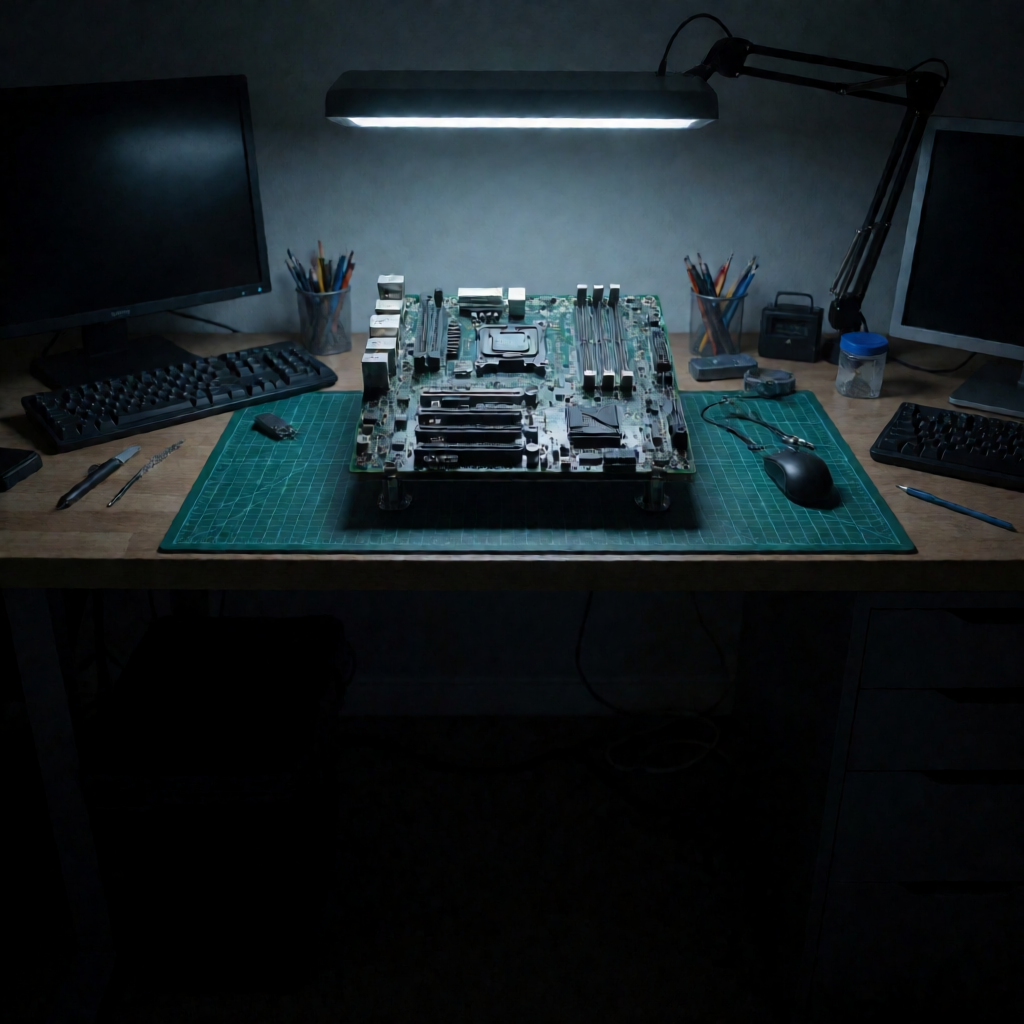
진단을 시작하기 전에, 가장 먼저 해야 할 일은 안전 확보와 증상 기록입니다. 물리적인 작업을 하려면 전원 코드를 반드시 뽑아야 합니다. 안전이 최우선이니까요.
※ AI로 생성된 이미지입니다
🖥️ 문제 발생 상황 되짚어보기
컴퓨터가 멈추기 직전의 상황을 떠올려 보세요. 혹시 과열 경고가 떴는지, 오버클럭(OC) 설정을 만졌는지, 아니면 갑자기 정전기 같은 전기적 서지(Surge)를 겪었는지 등이 중요한 단서가 됩니다. 이런 질문에 대한 답변만으로도 원인 범위를 확 줄일 수 있습니다.
🧐 육안 검사로 손상 확인하기
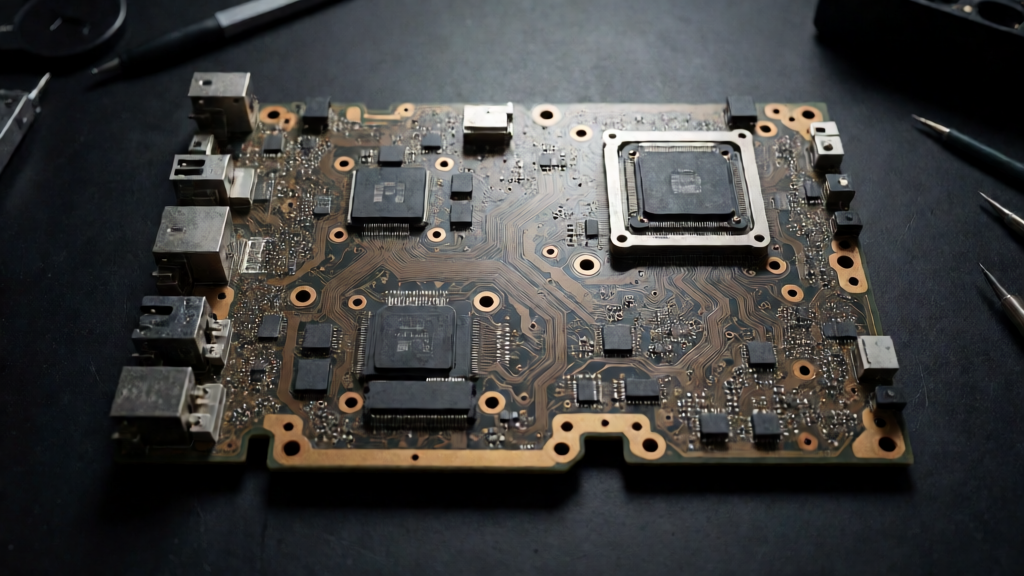
전원을 완전히 차단한 후, 메인보드 자체에 눈에 띄는 곳이 있는지 꼼꼼히 보세요. 금이 갔거나, 탄 흔적, 심한 오염 등이 보인다면 메인보드 자체 결함일 가능성이 큽니다. 냄새가 심하게 났다면 더 조심해야 합니다. 육안으로 이상이 없다고 판단되면, 다음 단계로 넘어갑니다.
🚦 2단계: 시스템 기본 자가 진단 (POST 및 비프음 활용)
메인보드가 제대로 작동하는지 확인하는 가장 기본적인 방법은 POST(Power-On Self-Test) 과정을 확인하는 겁니다. POST는 전원을 넣자마자 CPU, RAM, 그래픽카드 등 핵심 부품들이 정상적으로 인식되는지 스스로 점검하는 과정이죠.
💡 LED 디스플레이를 이용한 진단 (디지털 방식)
최신 메인보드 중 일부는 POST 오류가 발생한 특정 구성 요소(CPU, DRAM, VGA 등)를 알려주는 전용 LED(Debug LED)를 갖추고 있습니다. 만약 이 LED들이 특정 지점을 깜빡이거나 계속 켜져 있다면, 어느 부품 문제인지 정확히 알려줍니다. 이 경우, 메인보드 자체보다는 연결된 주변 장치 쪽에 문제가 있을 확률이 높습니다.
🔊 비프음(Beep Code)으로 아날로그 진단 (구형 방식)
LED가 없는 구형 또는 일부 시스템은 메인보드 스피커로 ‘비프음’을 내며 오류를 알립니다. 문제는 이 비프음 코드가 BIOS 제조사마다 다르다는 점입니다. 그러니 반드시 해당 메인보드의 사용 설명서(Manual)를 찾아보거나, 제조사 웹사이트에서 모델별 비프 코드표를 검색해야 합니다. 예를 들어, 짧은 비프음 3번은 메모리 오류일 수 있습니다.
🛠️ 3단계: 전원 공급 장치(PSU) 및 BIOS 초기화 점검
POST 과정에서 아무런 신호도 못 받았다면, 전원 공급 장치(PSU)가 가장 의심스럽습니다. 전원 자체가 불안정하거나 출력이 부족할 수 있거든요.
🔌 PSU 작동 여부 테스트 (전문가 영역)
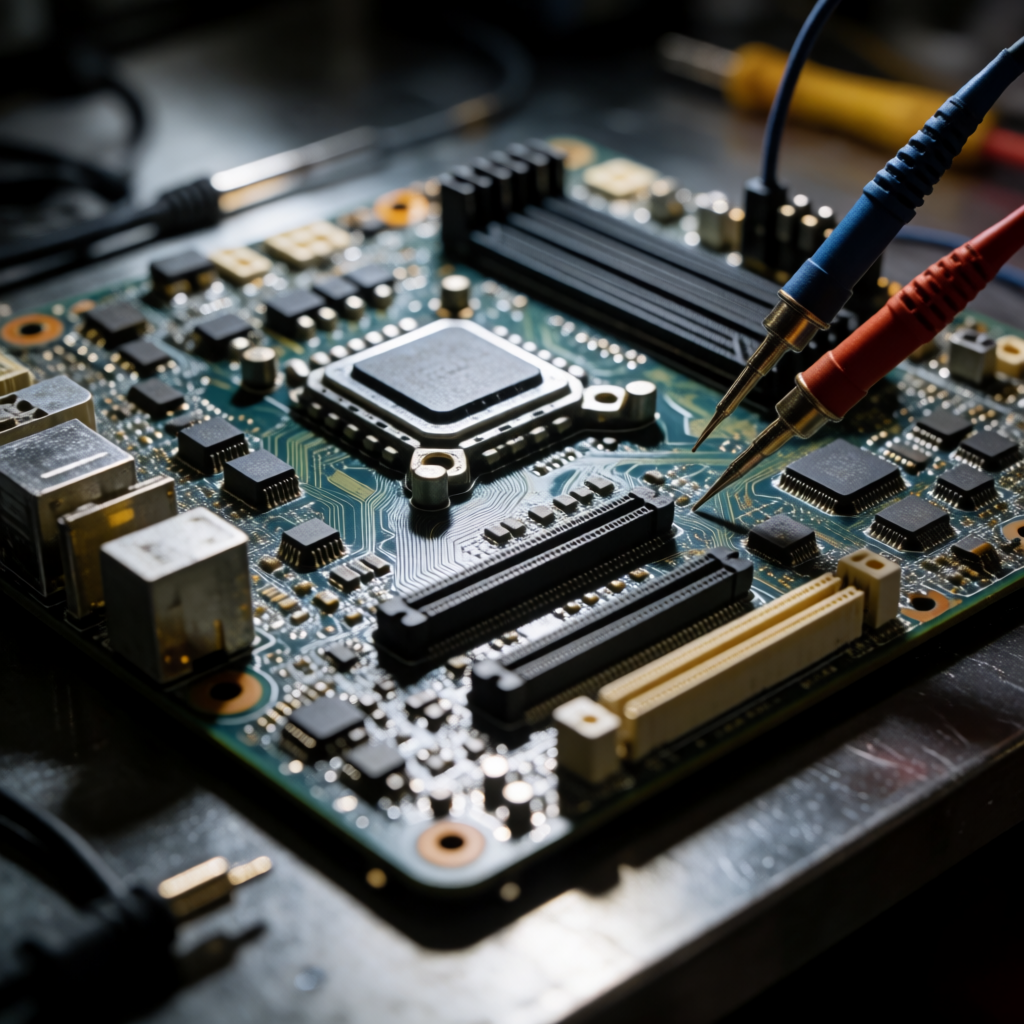
가장 확실한 방법은 PSU 테스터기(PSU Tester)를 이용하는 겁니다. 이 도구는 메인보드가 필요로 하는 특정 전압 라인(예: +12V, +5V, +3.3V)을 측정해서 전원 공급의 안정성을 객관적으로 확인해 줍니다. 테스터기가 없다면, 다른 정상 PC의 PSU와 교체해서 테스트하는 게 가장 믿을 만합니다.
※ AI로 생성된 이미지입니다
🔄 CMOS 초기화를 통한 설정값 리셋
PSU와 외부 연결에 문제가 없다면, BIOS 설정값이 꼬였을 수 있습니다. 이럴 땐 CMOS(Complementary Metal-Oxide-Semiconductor)를 초기화해야 합니다. 초기화는 메인보드에 저장된 BIOS 설정을 공장 출하 상태로 되돌리는 과정입니다. CMOS 초기화 방법은 보드마다 다르니, 설명서를 꼭 확인하세요.
✅ CMOS 초기화 실전 체크리스트:
- 1. 전원 차단: PSU 전원 스위치와 벽면 전원 코드를 반드시 뽑습니다.
- 2. 점퍼 위치 확인: 메인보드 상에 ‘CMOS’ 또는 ‘CLR_CMOS’라고 적힌 점퍼 핀이 있는지 찾아보세요.
- 3. 점퍼 이동: 점퍼를 기본 위치(보통 1-2)에서 임시 위치(2-3)로 옮긴 뒤, 5분 정도 기다립니다. 그 후 원래 위치(1-2)로 되돌립니다.
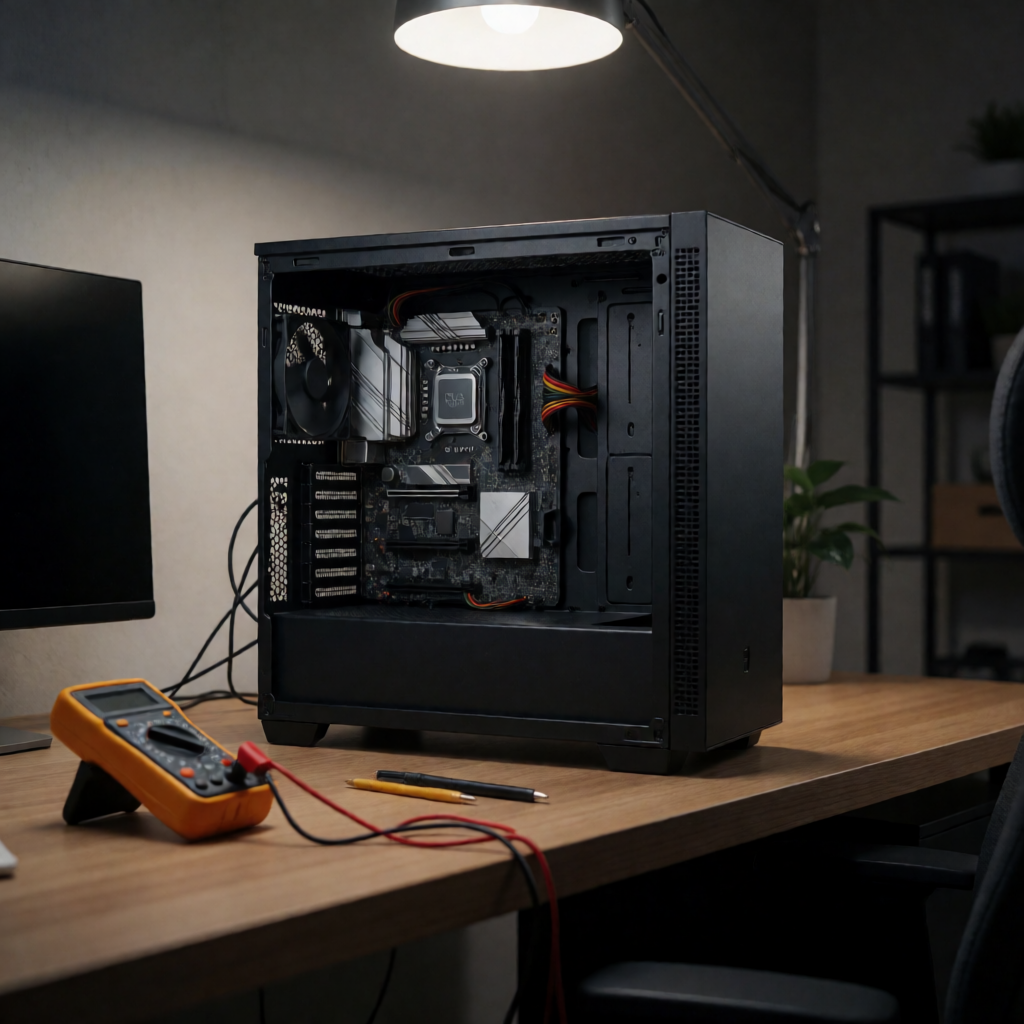
- 4. 배터리 분리 (대안): 점퍼가 없다면, 메인보드의 코인 배터리(CR2032 등)를 분리하고 5~10분 정도 놔둔 뒤, 본체 전원 버튼을 30초간 눌러 잔류 전력을 완전히 빼줍니다.
※ AI로 생성된 이미지입니다
🧩 4단계: 핵심 구성 요소 격리 및 재조립 (최종 점검)
CMOS 초기화까지 했는데도 여전히 부팅이 안 된다면, 이제는 핵심 부품 하나하나를 의심해 볼 차례입니다. 이 과정의 목표는 ‘최소 구성(Minimum Configuration)’을 만드는 것입니다.
🔌 주변 장치 최소화
USB 포트, 외장 하드, 심지어 내장 그래픽카드(iGPU)까지 전부 분리하세요. 오직 CPU, RAM, 메인보드, PSU만 연결된 상태로 전원을 넣어봅니다. 부팅 과정에 불필요한 요소를 제거하는 과정입니다.
🧩 메모리(RAM) 및 CPU 재장착
RAM을 전부 빼고, 메인보드 매뉴얼에 적힌 최적의 슬롯(Primary Slot)에 메모리 스틱 하나만 끼웁니다. 이 단일 메모리로 부팅을 시도해 보세요. 만약 부팅이 된다면, 나머지 메모리 스틱을 차례로 추가하면서 어떤 메모리가 문제인지 찾아냅니다. CPU도 슬롯에서 분리해서 접점부(Pin)에 먼지나 손상이 없는지 붓 등으로 조심스럽게 청소하고 다시 장착하는 과정을 거쳐야 합니다.
🧐 메인보드 사망, 그 이후의 시나리오
위에 모든 단계를 거쳤음에도 시스템이 반응이 없다면, 안타깝지만 메인보드 사망 여부 확인의 결론은 ‘메인보드 자체 고장’일 가능성이 매우 높습니다. 특히 전력 서지나 습기 노출 같은 외부 원인이 컸을 때 그렇습니다. 이 단계에서는 전문 장비와 노하우가 필요하니, 신뢰할 만한 전문 수리점을 찾는 게 가장 현명합니다. 다만, CPU나 PSU 문제일 수도 있으니, 전문가와 함께 전체 시스템 진단을 받아보는 걸 추천합니다.
🚀 결론: 차근차근 접근하는 게 시간을 아낍니다
메인보드 사망 여부를 확인하는 과정은 일종의 시스템 디버깅 과정과 비슷해요. 감으로 접근하기보다는, 전원 → POST 신호 → 설정값(CMOS) → 핵심 부품(RAM/CPU) 순으로 단계적이고 객관적으로 접근하는 게 중요합니다. 이 가이드가 여러분 PC 문제를 해결하는 실질적인 첫걸음이 되었으면 좋겠습니다. 만약 이 가이드로 어느 정도 원인을 좁혔다면, 다음 단계로 넘어가기 위해 어떤 부분을 더 깊이 파고보면 좋을까요?
더 깊은 분석이 궁금하다면 구독하고, 여러분의 PC 진단 경험이나 궁금한 점은 댓글로 남겨주세요!